
英文文献PDF怎么直接翻译?保留原格式硕博自用方法分享
双栏变成单栏、图表错位、公式直接丢失,参考文献乱成一团......很多翻译工具只在乎文字转译,根本不管期刊原版排版,重新调整格式就要额外花很久。
我在读研期间试过十几种翻译方式,这篇就把这套一直在用的方法拆开讲清楚教给大家。
一、分清英文文献PDF的类型
很多翻译翻车,根源是没有先判断文件本身,直接丢进翻译工具。
(一)可复制文本型PDF:主流期刊下载的新版文献,文字可选中,是最适合对照翻译的类型,优先双语对照阅读,保留原版排版。
(二)扫描图片版PDF:老旧文献、学位论文扫描件,文字是图片,第一步必须做OCR识别,识别质量直接决定后续翻译准确度,不建议直接上传翻译。
(三)复杂版式PDF:双栏排版、内嵌公式、化学结构式、大表格,这类文件优先选支持版式保护的工具,避开会吞掉公式、打乱图表的在线翻译网站。
二、保留原格式的PDF直接翻译方法
那么我们如何把下载好的英文文献pdf一键翻译成中文,且不乱码,图表、格式不错乱,我读研期间一直在用的就是小绿鲸,它主打的就是文献阅读,适配各种科研场景。
场景一:文本类英文文献PDF
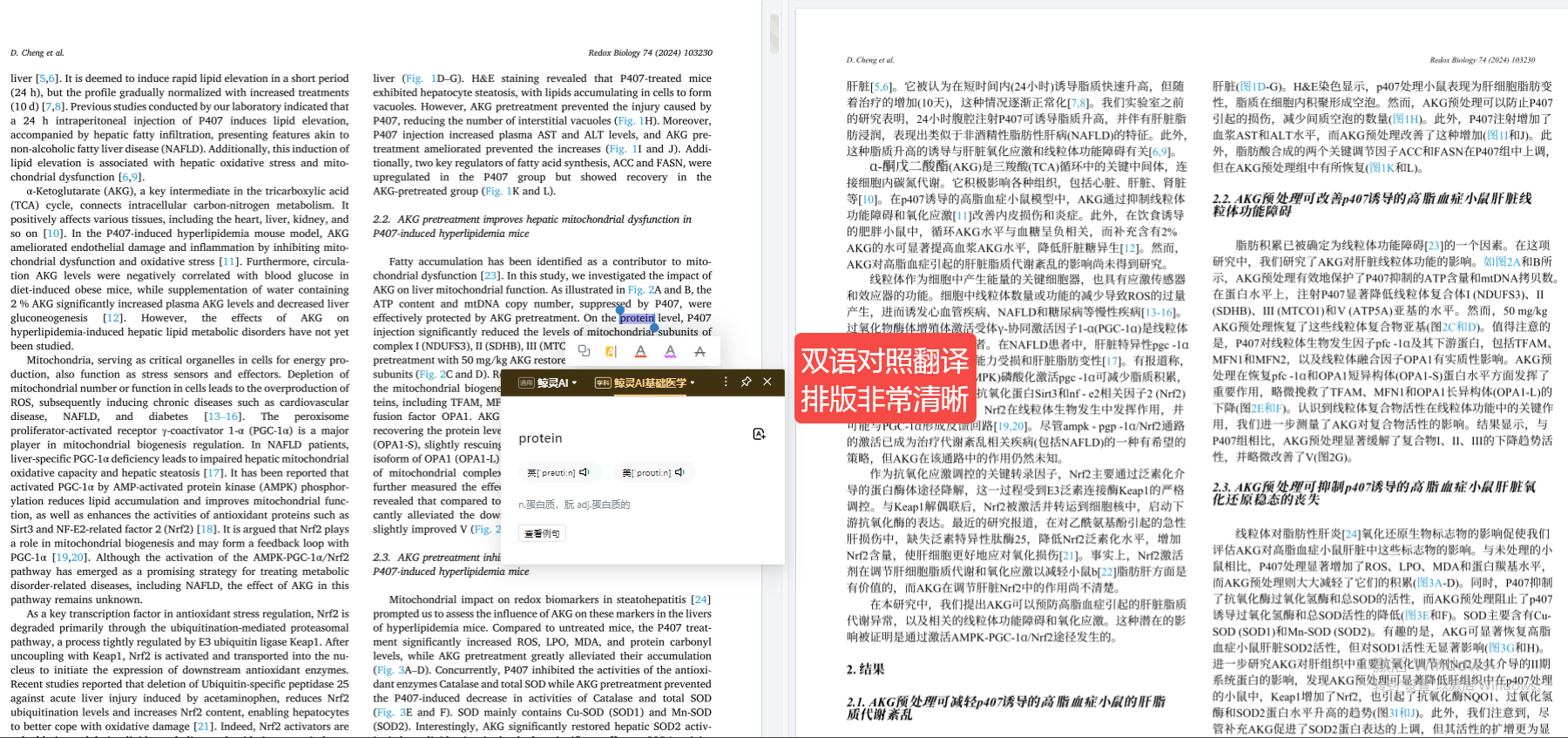
优先双语对照模式(最推荐)不用导出纯文字,在原PDF页面上叠加译文,原文位置不动,图表、公式、分栏布局维持原样。
在小绿鲸内导入英文PDF之后,系统自动解析原有版式,双栏期刊文献依旧维持双栏布局,开启翻译后左边是原文,右边是译文。翻译,公式、图注、表注不会被拆分覆盖,翻译过程里可以直接高亮原文、添加批注,笔记绑定在原文对应位置,读完之后文献版式和下载时基本一致,适合组会、开题长期精读文献。
场景二:需要导出带译文的PDF文件(用于留存、发给同门)
如果需要生成一份同时包含原文+译文的新PDF,要优先选择支持导出的工具,避开只输出Word或者纯文本的平台。导出前建议关闭自动重排,锁定页面边距与分栏设置,导出之后第一时间核对图表、编号、引用标记有没有移位。
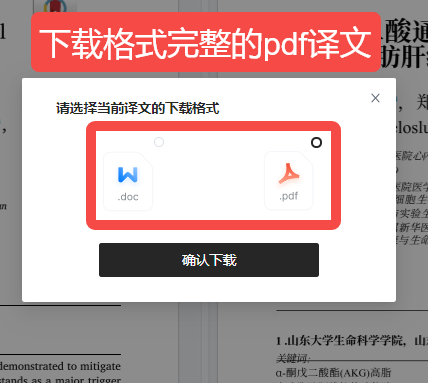
小绿鲸的全文翻译就是可以直接下载pdf版本的译文,你点击全文翻译右上角的下载按钮,会有doc和pdf两个格式选择,一键导出带译文的文件,排版都是原有形式,图表、格式不会错乱,真的很方便。
场景三:扫描件PDF
兼顾识别+翻译,扫描文献不要直接上传翻译。先做OCR识别,优先选择带版面还原的识别工具,识别完成校验文字、校正倾斜页面,再开启翻译;扫描文件很难做到100%和原版一模一样,预期要放低,重点保证图、表位置不变,文字对齐。
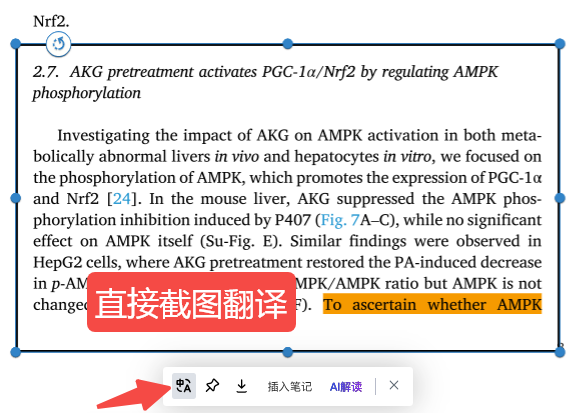
小绿鲸支持截图翻译,就是专门用来搞定扫描版PDF、图表里没法直接选中复制的文字。阅读器顶部点剪刀图标,框选要识别的区域,OCR提取文字之后直接翻译,识别出来的原文还能复制,读图注、扫描文献特别好用。
三、守住原版格式的实操细节
(一)自建学科术语对照表:把领域固定名词、缩写、化合物名称整理出来,翻译的时候统一口径,避免同一术语前后翻译版本不一样。
(二)术语优先核对位置:结果、讨论、材料方法、缩写定义部分是翻译重灾区,摘要和引言容错可以稍微放宽。
(三)隐私边界:涉密课题、未公开的预印本,尽量用本地客户端工具,不要上传到在线网页翻译平台,规避数据泄露风险。
(四)译文定位:机翻永远是辅助理解工具,不能替代原文,任何准备引用的观点,都必须回到原文核验一遍。
说到底,直接翻译PDF并且保住原版格式,借助工具事半功倍,小绿鲸真的超级适合做文献阅读工具的首选。大家可以结合自己平时读文献的习惯搭配工具,找到适合自己的方式。