
Zotero基础到进阶教程,搭建个人文献知识库
很多研究生刚上手文献管理工具,只是拿Zotero简单存PDF,文献一股脑堆在文库里,积累几百篇之后,想写综述找文献、回顾笔记时,翻半天找不到有用内容。
我自己从研一开始使用Zotero,下面从基础安装再到Word引文排版完整实操,一步步讲清楚怎么搭建属于自己的文献知识库,所有操作都是日常使用的内容。
一、基础安装与初始设置
(一)进入官网下载对应系统版本,Windows、Mac、Linux都支持,安装完成后注册账号登录。登录账号是后续云端元数据同步的基础。
(二)安装浏览器插件Connector,支持Chrome、Edge、Firefox。装好之后,打开WOS、PubMed、知网、谷歌学术这类学术页面,浏览器右上角会出现Zotero小图标。图标样式会自动识别页面内容,期刊文章显示文档图标,书籍显示书本图标,点击就能一键保存文献题录,有PDF的情况下会自动抓取PDF附件。
(三)基础偏好设置:打开「编辑-首选项」,先调整语言为简体中文;在「通用」选项,勾选自动检索PDF元数据;在「导出」板块,设置默认引文格式,提前选好自己专业常用期刊样式,省去后期反复切换格式的麻烦。
二、搭建文献库分类体系
很多人搭建文献库翻车,根源是分类思路搞错。Zotero的收藏集不是传统电脑文件夹,一篇文献可以归入多个收藏集,不会生成重复文件。
(一)收藏集(按课题/项目维度划分)
推荐简单层级,不要做多层嵌套复杂文件夹,示例:
•课题主库(硕士论文课题)•待读文献•精读核心文献•方法类文献•综述素材•其他项目(课程论文、组会文献汇报等)
(二)标签体系(按内容、阅读状态打标,知识库检索核心)
两类标签分开建立,方便后续高级检索:
1.状态标签:待读/已泛读/已精读/高被引/有实验缺陷
2.内容标签:研究方向、实验方法、材料类型、理论模型等
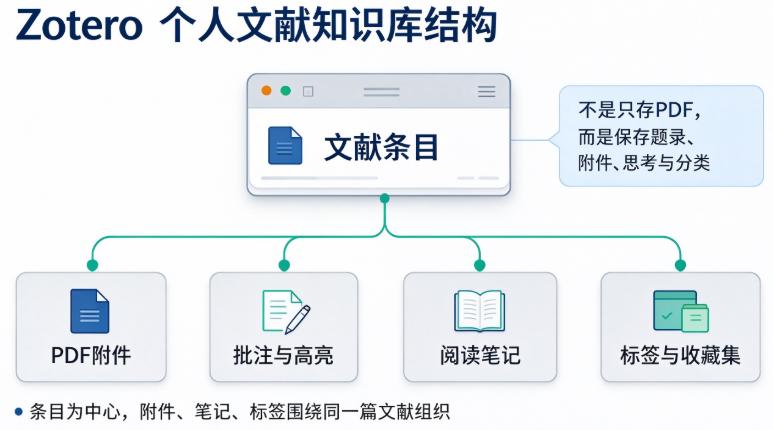
核心思路:收藏集用来划分项目,标签用来标记文献内容和阅读进度,二者搭配,就是Zotero知识库的骨架。

三、进阶笔记功能,思考绑定文献
Zotero自带PDF阅读面板,不需要单独打开PDF阅读器,文献条目、PDF、笔记三者绑定在一起。
(一)双击PDF附件打开内置阅读器,顶部工具栏支持高亮、下划线、文本批注、添加便签。选中PDF里面的图表、结论段落,直接高亮,添加简短批注。所有标注全部保存在Zotero内部,PDF文件不会被修改。
(二)独立笔记功能:选中文献条目,点击新建笔记。笔记支持富文本。适合记录文献的研究思路、优缺点、对自己课题的启发。笔记和文献条目绑定,后续检索文献时,可以直接翻阅当时的阅读思考。
(三)相关条目关联:在右侧面板「相关」板块,可以手动添加高度相关的其他文献。搭建文献脉络,写综述梳理研究发展脉络很方便。
四、文献库定期维护
(一)文献去重操作
左侧面板找到「重复条目」,点击进入,Zotero会自动比对全文库,识别重复文献。选中重复的一组条目,点击上方「合并条目」,弹窗会让你选择保留哪一条的元数据。系统会自动合并附件、笔记、标签,多余条目删除。
实操提醒:合并前手动核对,部分标题相似、版本不同的文章,不要盲目一键合并,避免把不同文献误合并。定期2-3个月清理一次重复,文献库几百篇之后,重复条目会越来越多。
(二)题录信息出错怎么修正
导入文献经常遇到:作者名字乱码、期刊名称缩写错误、年份缺失、卷期页码空白。操作:选中文献条目,右侧信息面板直接点击字段手动修改。
修改完成之后,如果Word文档已经插入这篇引文,回到Word点击刷新,文档内参考文献信息就会同步更新。如果PDF自动识别出来的元数据完全错误,右键PDF附件,撤销元数据检索,再重新检索或者手动新建父条目填写信息。
很多同学使用Zotero的误区,只把它当成参考文献排版工具。但它真正的价值,是用来搭建属于自己的个人文献知识库。