
Zotero内置翻译插件实测,Zotero+小绿鲸配置教程以及使用技巧
大家都知道Zotero是管理文献最得力的工具之一,但是文献翻译是它的硬伤,它本身没有阅读功能,需要额外的翻译插件,我自己用过两种方式,今天分开实测对比:一种是只用Zotero,依靠内置小绿鲸、百度翻译等插件完成翻译;另一种是Zotero文献归档,导入小绿鲸负责精读翻译。
两种方式都可以选择,下面把配置步骤和我最喜欢用的方式介绍给大家,可以按需选择。
一、Zotero+翻译插件配置的两种路线
不少新手会把两个方案混在一起,装了一堆插件,最后越用越乱。
路线A:小绿鲸、百度翻译等插件作为Zotero插件翻译。优势是所有文献、译文、笔记全部留在Zotero库,不用额外打开别的软件;短板是插件版本跟着Zotero更新,很容易失效。适合只需要简单划词翻译,习惯所有流程都在Zotero内完成的人。
路线B:Zotero+小绿鲸联动。Zotero内文献收集、去重、分类、引文管理;小绿鲸一键导入Zotero内的文献资料,直接在小绿鲸内进行翻译、双语对照精读、笔记操作。
这个方案的好处是翻译时原版PDF版式不容易崩坏,双语对照阅读体验更好,且一键导入非常方便,我用的就是这个方式。适合经常读SCI双栏期刊,看重保留原文排版、需要长时间精读文献的硕博。
二、路线A:Zotero内置翻译插件实测与配置
先说清楚,Zotero原生本身不带翻译功能,大家说的“内置翻译”,都是第三方插件。
(一)实测感受
主流的翻译插件大多是调用小绿鲸、有道翻译、百度翻译等接口。在单栏文献、纯文字段落里表现稳定,划词翻译响应很快,选中一段文字可以直接弹出译文,笔记也能直接附着在这一页PDF上。但是短板很明显:每次Zotero大版本更新,插件大概率要等作者同步更新,经常出现插件失效、打不开的情况。
(二)基础配置步骤
1.打开Zotero,安装插件管理器(Zotero Plugin Manager),方便后续安装、卸载翻译插件;
2.在插件市场挑选翻译插件,下载对应你当前Zotero版本的xpi安装包;
3.Zotero工具栏:工具→附加组件,手动加载xpi文件,重启软件;
4.进入插件设置,选择你想用的翻译源,填入对应的接口密钥(部分翻译接口需要自己申请);
5.打开库内PDF,在Zotero自带阅读器里,选中文字,右键调用翻译。
(三)插件使用小技巧
1.不要一次性装多个翻译插件,多个翻译插件共存,会出现菜单冲突、选中文字没反应,我以前用的小绿鲸插件,专门文献阅读、做笔记等很方便;
2.优先用划词翻译,尽量少用一键全文翻译,双栏文献全文翻译出错概率很高;
3.Zotero更新前,先去插件主页看适配公告,避免更新之后插件直接用不了;
3.翻译后的批注笔记,记得及时保存,部分插件重装之后批注会丢失。
三、路线B:Zotero+小绿鲸联动完整配置教程
这套方案是我精读外文文献最常用的,分工清晰,稳定性比插件路线高很多。核心逻辑:Zotero收纳的文献导入小绿鲸承接PDF阅读、双语对照翻译、做笔记需求。
方式(一):批量把Zotero文献导入小绿鲸
适合想要批量迁移一批课题文献,统一在小绿鲸精读的情况:
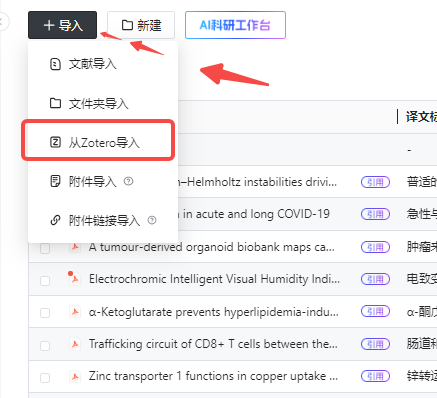
1.打开小绿鲸,选择“导入-从Zotero导入”,支持完整导入zotero的文件夹、文献、标签、笔记和附件,导入过程不会修改或删除原Zotero数据。
2.匹配成功之后,题录信息(作者、期刊、DOI、发表年份)自动填充,不用手动录入;
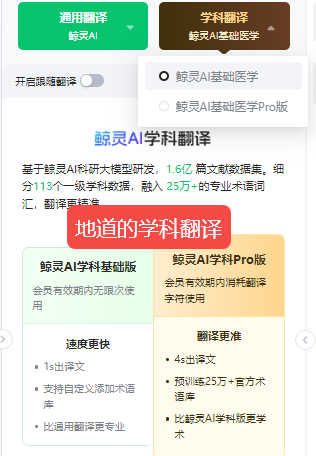
3.学科翻译:自带学科术语库,覆盖理工科、医学、社科等方向,专业名词翻译准确度优于通用翻译工具,113个一级学科术语精准译出。笔记是它的强项,内置现成科研模板:文献综述模板、组会汇报笔记、实验方案记录等,打开模板直接填写。笔记支持大纲视图、一键转思维导图,快速梳理整篇文献的研究脉络、优缺点、研究局限。
针对导入进来的文献,直接调用AI阅读助手,不用重新上传文件:一键生成文献概要:自动提炼研究背景、实验方法、核心结论、创新点、不足,快速判断这篇文献值不值得深度精读。边读边问:针对正文、图表、讨论部分定向提问,比如“这个实验的对照组怎么设置”“这篇文章和XX文献结论冲突在哪里”。
Zotero的强项是文献管理、引文生成,它并不是一个专门的文献精读翻译工具,如果你要啃大量外文期刊,需要稳定的双语对照、保留原版排版,Zotero搭配小绿鲸这套组合,会省心不少。